


Bevezető
Ez a leírás az NMHH megbízott külsős felhasználóinak készült. Be fogjuk mutatni, hogyan működik a kétfaktoros authentikáció, melynek segítségével biztonságos módon el tudjuk érni a Sharepoint-ot.
Böngészőhasználat
Az alkalmazás teljes funkcionalitásához az Internet Explorer böngészőt kell használni. A böngészőt legegyszerűbben a START menüre kattintva érjük és elkezdjük gépelni az alkalmazás nevét:
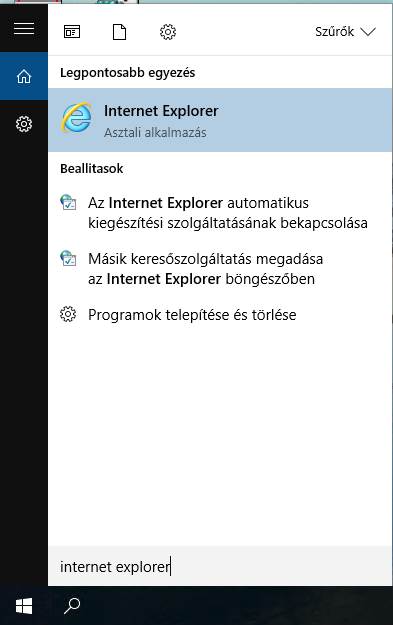
Fontos beállítás az Internet Explorer böngészőben
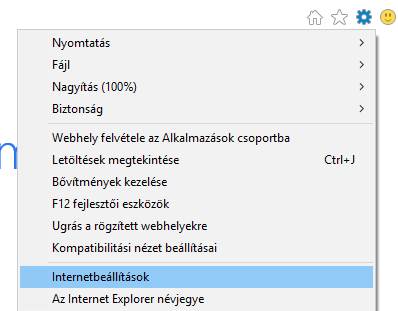
A hiba nélküli eléréshez kattintsunk a bal felső sarokban a fogaskerékre, majd válasszuk az internetbeállítások opciót:
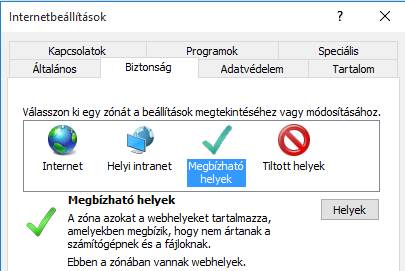
Kattintsunk a Biztonság fülre, majd válasszuk a Megbízható helyek-et és kattintsunk a Helyek lehetőség-re alul:
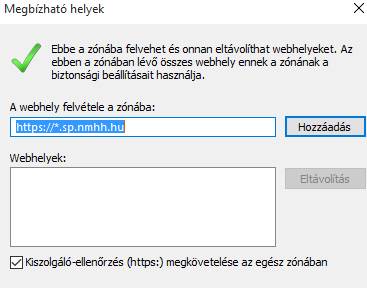
Írjuk be a webhely felvételéhez:
Majd hozzáadás gomb:
Ezzel kész is vagyunk, innentől kezdve teljes funkcionalitással működik a Sharepoint elérés.
Felület általános használata
Bejelentkezési képernyő
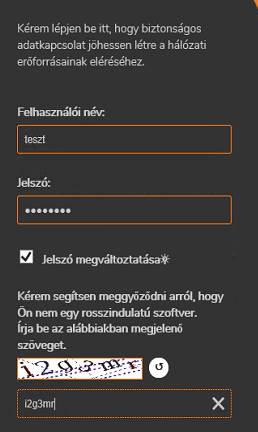
A következő bejelentkező felület fogadja:
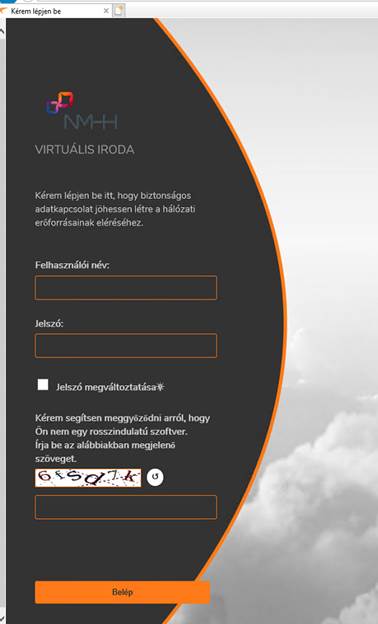
Magyarázat a kezdőlaphoz
Az NMHH-tól kapott felhasználói nevét és jelszavát kell beírnia. Azért, hogy kizárhassuk, hogy Ön nem egy kártékony, rosszindulatú program, ezért szükséges a képről leolvasni a mindig aktuálisan generált karaktereket. A felhasználói név és a képen lévő karakterek beírásakor nem szükséges figyelni a kis-nagybetűkre, a rendszer mindenképp elfogadja azt. A kis-nagybetűre csak a jelszavánál kell figyelni!
Első bejelentkezéskor a rendszer automatikusan kérni fogja a jelszava megváltoztatását!
A későbbiekben is lehetősége lesz a jelszava megváltoztatására. Ezt úgy tudja aktiválni, hogy a Jelszó megváltoztatása jelölő négyzetet bepipálja. Ha már lejárt a jelszava, a rendszer ezt automatikusan érzékeli és kéri, hogy változtassa azt meg.
Jelszó házirend
A jelszavának minimum nyolc karakternek kell lennie, nevét és felhasználói nevét sem részben, sem egészben nem tartalmazhatja!
Az új jelszavának tartalmaznia kell a következők közül legalább hármat:
• kis betű
• nagy betű
• szám
• speciális karakter (pl.: felkiáltó jel, egyenlőség jel, kötőjel, stb.)
Felhívjuk a figyelmét, hogy az utolsó 8 jelszavát megjegyzi a rendszer, ezek szintén nem válaszhatóak!
Továbbá a jelszó, annak cseréje után 2 napig nem változtatható meg!
Minden jelszó 60 napig érvényes!
SMS azonosítás
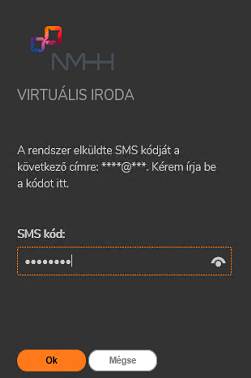
Sikeres azonosítás után a következő képernyő fogja fogadni:
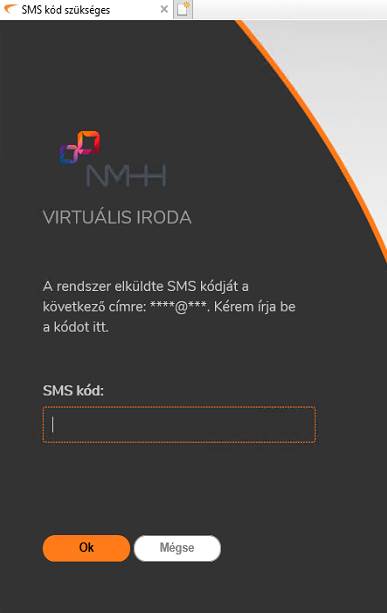
Az SMS-t automatikusan az Ön által megadott telefonszámra érkezik.
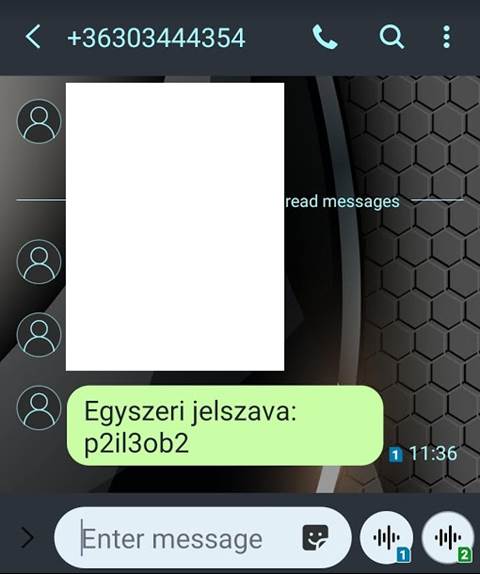
Bejelentkezés után
Ha az SMS-ben szereplő jelszót is sikeresen beírjuk, azaz megtörténik a második faktoros azonosítás, elérhetővé válik a Sharepoint alkalmazás és amennyiben van joga az adott Sitehoz, megjelenik az:
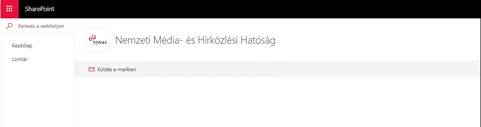
Direkt elérések
Amennyiben ön egy adott dokumentumhoz, vagy site-hoz kapott jogosultságot és annak a hivatkozására kattint, majd elvégzi a kétfaktoros azonosítást, egyből az adott felületre fog kerülni. Ezeket a direkt linkeket az NMHH-s kapcsolattartója fogja kiküldeni Önnek.
Jelszócsere funkció részletezése
A bejelentkező felületen a már említett módon lehetősége van bármikor jelszót cserélni. Tehát beírja a felhasználói nevét/jelszavát a képen látható karaktereket és bepipálja a jelszó megváltoztatása jelölő négyzetet:
Egyszeri jelszó:
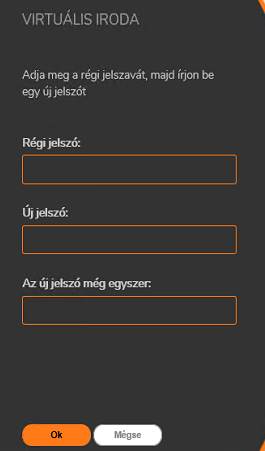
Megadjuk újra a jelenlegi jelszavunkat, majd az új jelszót kétszer. A jelszó házirendet itt is figyelembe kell venni! Sikeres jelszó módosítás után belép a rendszer és megkapjuk a megfelelő kezdőképernyőt:
Fontos Információk, megjegyzések
Felhívjuk a figyelmét, hogy amennyiben Önnek nincs lehetősége Internet Explorer böngészőt használni, abban az esetben is működik minden alkalmazás, viszont a Sharepoint funkcionalitása csökkeni fog. Ez azt jelenti, hogy az egyes Microsoft Office-os alkalmazások (Word, Excel, stb.) csak és kizárólag az online böngészőben érhetőek el és szerkeszthetőek, a telepített Office programcsomaggal nem fognak megnyílni!
Fontos megjegyezni, hogy az elérés mobiltelefonon és táblagépen is működik, viszont javasoljuk, hogy ezt a funkciót maximum dokumentumok/site-ok megtekintéséhez használja, mivel a szerkesztés nagyon nehézkes lehet az online felületen.
Probléma esetén kérjük keresse az NMHH-s kapcsolattartóját.