


Bevezető
Ez a leírás az NMHH megbízott külsős felhasználóinak készült. Be fogjuk mutatni, hogyan működik a kétfaktoros authentikáció, melynek segítségével biztonságos módon el tudjuk érni az egyes kiajánlott erőforrásokat, esetünkben egy Távoli Asztali kapcsolatot.
Böngészőhasználat
Az alkalmazás használatához bármilyen böngésző megfelel, javasoljuk a Mozilla Firefox-ot. A bemutató is ezen fog történni.
Virtuális Iroda elérhetősége
A virtuális irodát itt érheti el:
Felület általános használata
Bejelentkezési képernyő
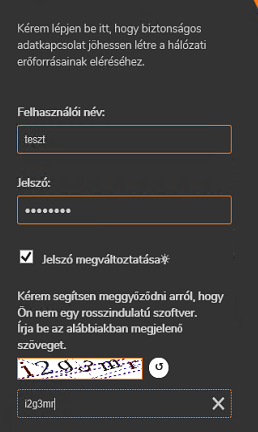
A következő bejelentkező felület fogadja:
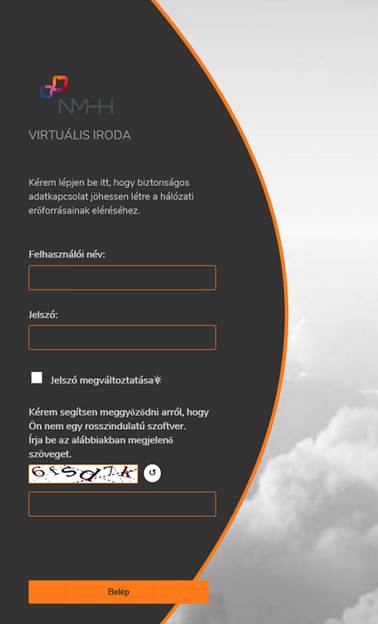
Magyarázat a kezdőlaphoz
Az NMHH-tól kapott felhasználói nevét és jelszavát kell beírnia. Azért, hogy kizárhassuk, hogy Ön nem egy kártékony, rosszindulatú program, ezért szükséges a képről leolvasni a mindig aktuálisan generált karaktereket. A felhasználói név és a képen lévő karakterek beírásakor nem szükséges figyelni a kis-nagybetűkre, a rendszer mindenképp elfogadja azt. A kis-nagybetűre csak a jelszavánál kell figyelni!
Első bejelentkezéskor a rendszer automatikusan kérni fogja a jelszava megváltoztatását!
A későbbiekben is lehetősége lesz a jelszava megváltoztatására. Ezt úgy tudja aktiválni, hogy a Jelszó megváltoztatása jelölő négyzetet bepipálja. Ha már lejárt a jelszava, a rendszer ezt automatikusan érzékeli és kéri, hogy változtassa azt meg.
Jelszó házirend
A jelszavának minimum nyolc karakternek kell lennie, nevét és felhasználói nevét sem részben, sem egészben nem tartalmazhatja!
Az új jelszavának tartalmaznia kell a következők közül legalább hármat:
• kis betű
• nagy betű
• szám
• speciális karakter (pl.: felkiáltó jel, egyenlőség jel, kötőjel, stb.)
Felhívjuk a figyelmét, hogy az utolsó 8 jelszavát megjegyzi a rendszer, ezek szintén nem válaszhatóak!
Továbbá a jelszó, annak cseréje után 2 napig nem változtatható meg!
Minden jelszó 60 napig érvényes!
SMS azonosítás
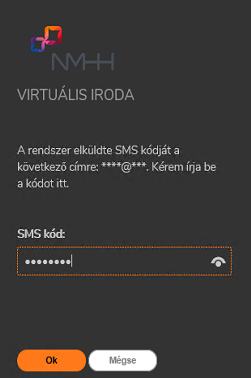
Sikeres azonosítás után a következő képernyő fogja fogadni:
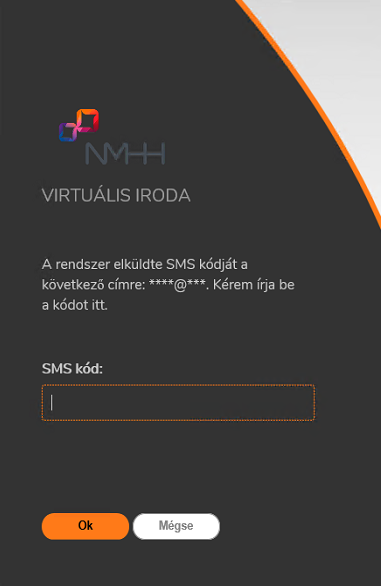
Az SMS-t automatikusan az Ön által megadott telefonszámra érkezik.
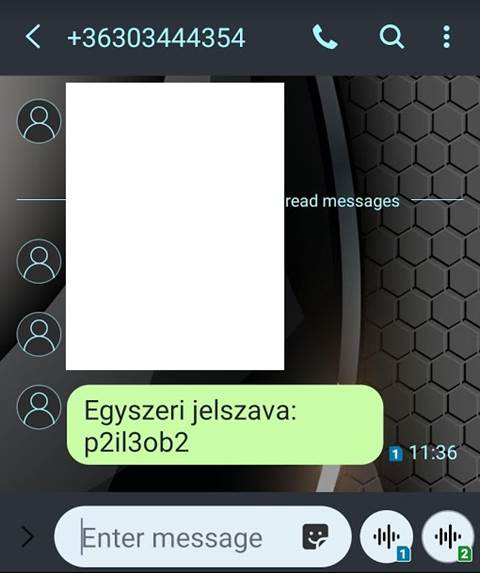
Bejelentkezés után
Ha az SMS-ben szereplő jelszót is sikeresen beírjuk, azaz megtörténik a második faktoros azonosítás a következő felület fogadja:
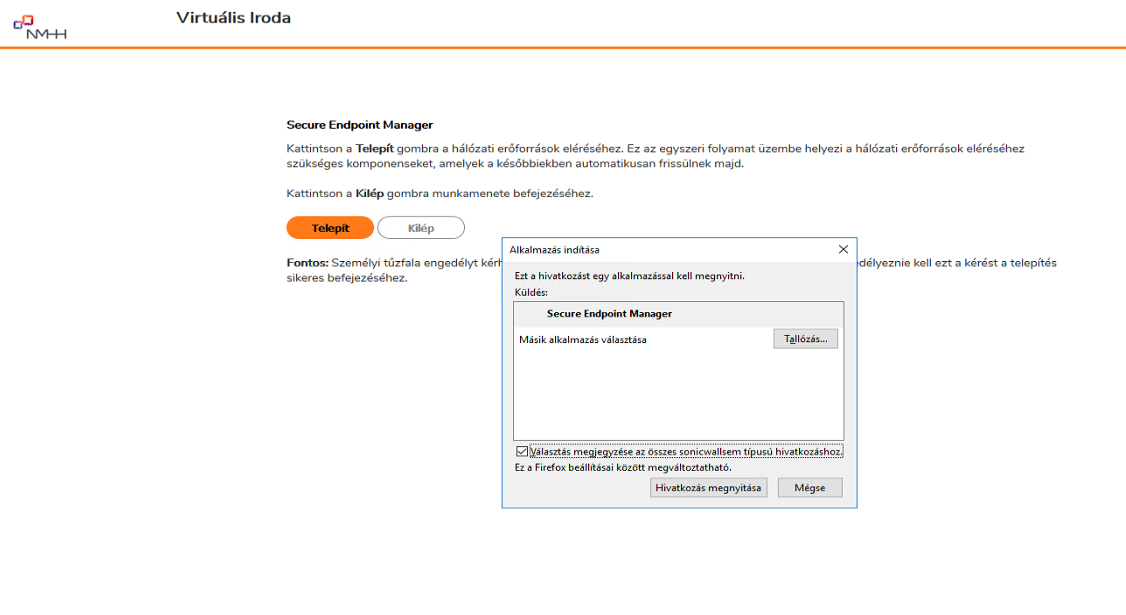
Engedélyezzük a hivatkozás megnyitását, érdemes bepipálni a képen látható opciót, hogy legközelebb ne kapjunk ilyen figyelmeztetést. Ezek után kattintsunk a telepítés gombra. Figyelem: nem szükséges a beépülő modul telepítéséhez rendszergazdai jogosultság és a telepítést csak egyszer kell elvégezni!
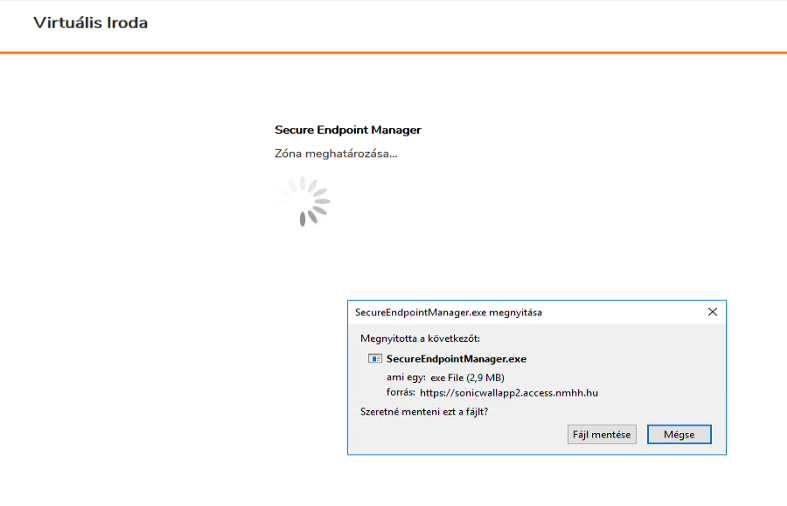
Fájl mentése, majd futtatás. Sikeres telepítés után az óra mellett megjelenik az alábbi ikon:

Majd a számunkra kiajánlott Távoli Elérés is megjelenítésre kerül:
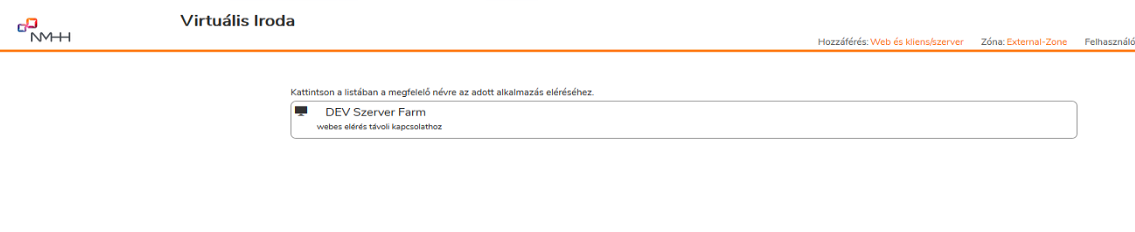
Az indításhoz egyszerűen kattintsunk a linkre és elindul a kapcsolódás:
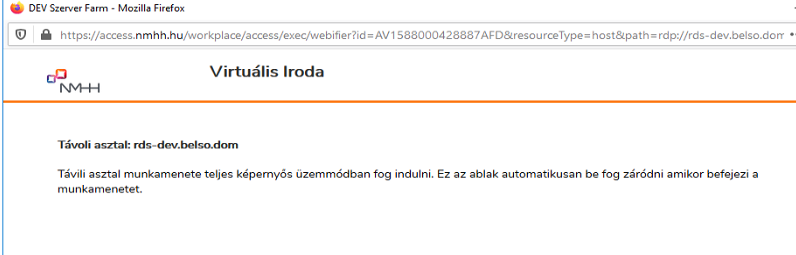
Majd a megszokott Távoli Asztali kapcsolat, a figyelmeztetés után kattintsunk a Csatlakozás (connect) gombra:
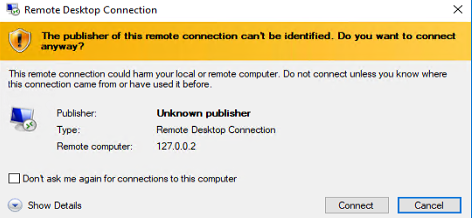
Figyelem, első csatlakozás esetén előfordulhat, hogy csak második alkalommal csatlakozik, ilyenkor egyszerűen kattintsunk újra a linkre.
Sikeres csatlakozás után ezen a távoli gépen tud dolgozni.
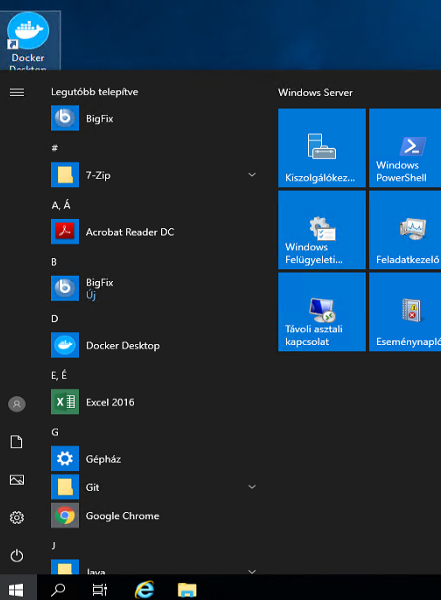
Munka végeztével
Munka befejeztével kérjük mindig jelentkezzen ki a Távoli elérésből. A következő módon:
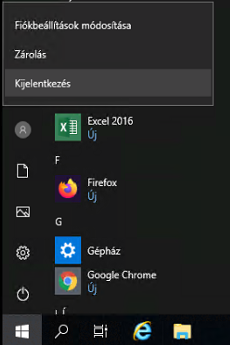
Tehát a távoli elérésen belül a start menü-re kattintva válassza az emberke ikont, majd a kijelentkezés lehetőséget.
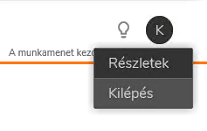
Ezek után érdemes a Virtuális irodából is kilépni:
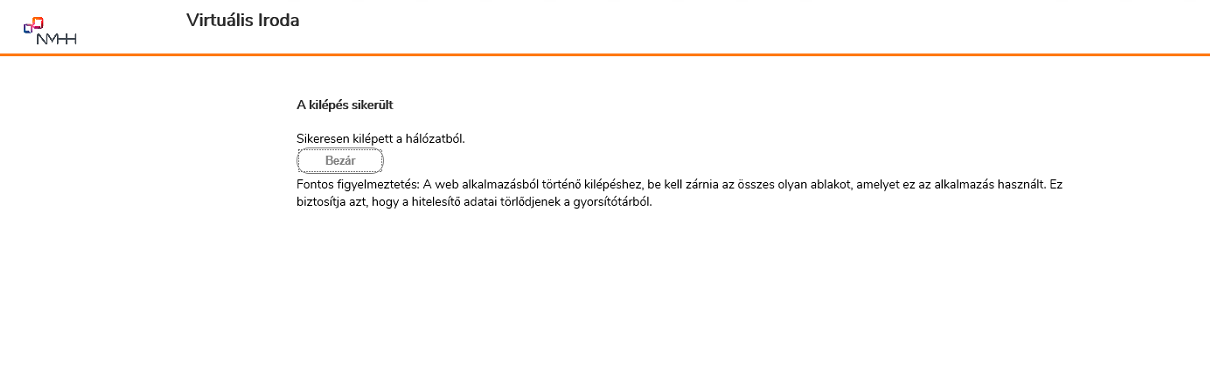
A következő üzenet fogadja:
Jelszócsere funkció részletezése
A bejelentkező felületen a már említett módon lehetősége van bármikor jelszót cserélni. Tehát beírja a felhasználói nevét/jelszavát a képen látható karaktereket és bepipálja a jelszó megváltoztatása jelölő négyzetet:
Egyszeri jelszó:
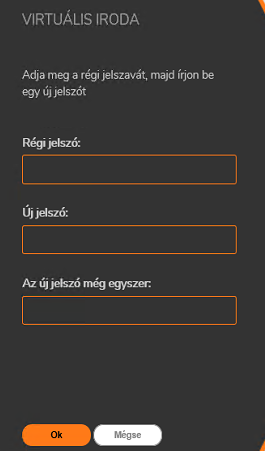
Megadjuk újra a jelenlegi jelszavunkat, majd az új jelszót kétszer. Természetesen ugyanaz a jelszó házirend vonatkozik ránk itt is, mint a belső hálózatban. Sikeres jelszó módosítás után belép a rendszer és megkapjuk a megfelelő kezdőképernyőt:
Fontos Információk, megjegyzések
Egyetlen felhasználó egyszerre maximálisan ötször jelentkezhet be, amennyiben meghaladja ezt a számot, akkor a rendszer figyelmeztetést küld, hogy az előző munkamenetet felül kell írni!